Une nouvelle façon d’accéder à vos Fonds de cartes dans Articque Online et Articque Platform
La solution Articque a fait évoluer en profondeur la manière dont vous accédez à vos bases de fonds de cartes (découpages administratifs, zonages d’études, contours des pays, des provinces…) pour créer et configurer vos analyses cartographiques.
Sommaire
Vos nouvelles Bases Cartographiques Articque DataMarket
Tutoriel 1 – Créer une DataComposition pour importer un fond de carte
Tutoriel 2 – Importer un fond de carte Articque DataMarket dans une DataComposition
Tutoriel 3 – Utiliser une DataComposition et son fond de carte dans vos Organigrammes
Pourquoi cette évolution ?
Jusqu’à présent, vos contours administratifs français et mondiaux, connus sous le nom de « bases Carticque », vous étaient fournis sous forme de fichiers GeoJSONs à importer manuellement dans chaque organigramme. Ces fichiers GeoJSONs était répartis dans des séries de sous-dossiers, avec de nombreux fichiers pour chaque millésime.
Cette méthode, bien que familière, impliquait plusieurs contraintes :
- Une navigation dans une arborescence complexe et dans des fichiers aux noms peu explicites.
- Une multiplication des opérations pour construire vos propres territoires, notamment sur des zones à cheval sur plusieurs régions/départements.
- De nombreuses manipulations à chaque mise à jour annuelle pour actualiser vos travaux.
- Des possibilités limitées d’enrichissement des bases Carticque, pour ne pas augmenter la complexité des arborescences (et l’occupation d’espace disque sur Articque Platform).
Les fonctionnalités Articque DataComposer et DataMarket permettent désormais de lever ces contraintes. Elles ont un objectif clair : devenir le portail d’entrée qui centralise toutes vos données géographiques et statistiques (métiers ou fournies par ChapsVision) pour simplifier votre travail au quotidien.
Vos nouvelles Bases Cartographiques Articque DataMarket
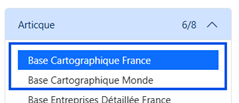
Tous vos fonds de cartes sont maintenant regroupés et accessibles depuis le catalogue de données Articque Data Market
- Sous les nouvelles dénominations « Base Cartographique France» et « Base Cartographique Monde », incluant tous les millésimes depuis 2017.
- Les nouveaux millésimes ne seront plus livrés sous la forme de fichiers GeoJSONs
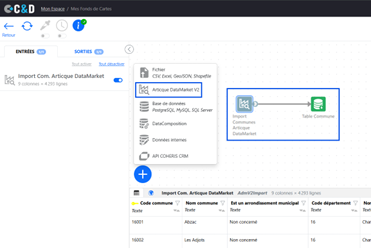
DataComposer devient le point d’entrée principal pour utiliser vos fonds de cartes
- Via le module Articque DataMarket dans vos DataCompositions sur Articque Online et Platform

Des fonds de cartes toujours à jour, pour tous
- Les nouveaux millésimes apparaitront automatiquement dans le catalogue Articque DataMarket, sans action de votre part et sans délais.
- La mise à jour d’une seule DataComposition peut actualiser tous vos organigrammes en une seule opération.
Des bases plus riches et plus complètes
- En plus des découpages Administratifs et IRIS, la Base Cartographique France intègre désormais les zonages d’études (EPCI, Unités Urbaines…), les carreaux INSEE (200m, 1km…) et le cadastre (bâtiments, parcelles…).
- La base Cartographique Monde Contient désormais 5 niveaux, des pays jusqu’aux municipalités
- Les découpages sont souvent proposés en 2 versions : « Géométrie simplifiée » (pour un affichage plus rapide en mode web) ou « Géométrie brute » (pour plus de précision
Une préparation plus flexible et plus rapide, pour plus de personnalisation
- Plus besoin d’assembler de nombreux fichiers GeoJSONs dans chaque organigramme pour recréer votre propre territoire ! Les filtres d’Articque DataMarket et les fonctionnalités de DataComposer vous permettent de sélectionner et d’extraire en quelques clics tous types de territoires, même s’ils appartiennent à plusieurs régions/départements.
- Vous prévisualisez, sous forme de tableau ou de carte, des entités de votre fond de carte sélectionné
En pratique
Pour vos nouveaux projets
- Nous vous conseillons de créer une DataComposition principale « Mes Fonds de Cartes » (cf. Tutoriel 1).
- Dans celle-ci, utilisez des modules Import Articque DataMarket pour sélectionner et importer tous les fonds de cartes que vous utilisez régulièrement. Les modules Table Finale vous permettent de les rendre visibles pour vos organigrammes (cf. Tutoriel 2).
- Dans vos organigrammes, vous remplacez les modules Carte traditionnels par des modules DataComposer, pour vous connecter à votre DataComposition (cf. Tutoriel 3).
Dans cette partie du logiciel, on peut paramétrer tous les éléments indispensables à mettre sur une carte : le titre, les sources, l’échelle, l’orientation et la légende.
Pour vos projets existants
- Le plus important : vos projets existants continueront de fonctionner sans interruption !
- Nous ne coupons aucun accès. Seuls vos projets nécessitant une mise à jour vers des fonds de cartes plus récents impliqueront une action de votre part.
- Lorsque vous souhaiterez mettre à jour les découpages administratifs dans vos anciens projets avec les nouveaux millésimes :
- Nous vous recommandons de les adapter eux-aussi, en remplaçant leurs modules Carte par des modules DataComposer, branchés sur des DataComposition, comme pour vos nouveaux projets (cf. Tutoriels)
- Ce changement implique une modification de vos habitudes de travail sur ces projets existants. La mise à jour ne peut pas être automatisée : une intervention manuelle sera nécessaire pour ajuster les sources de données.
- Une solution alternative vous permet toujours d’exporter des fonds de cartes d’Articque DataMarket sous forme de fichier GeoJSONs (cf.Tutoriel 4)
Résumé
| Avant | Maintenant |
| Fichiers à importer manuellement | Accès centralisé via Articque DataMarket et DataComposer |
| Mises à jour annuelle et enrichissements limités | Actualisations et enrichissements automatiques toute l’année |
| Arborescences complexes de dossiers | Interface unique, claire, ergonomique et filtrable |
| Imports multiples pour créer des territoires personnalisés | Sélection, filtrage et préparation dans Articque DataMarket et DataComposer. |
Tutoriel 1 – Créer une DataComposition pour importer un fond de carte
Dans Articque Online ou Articque Platform
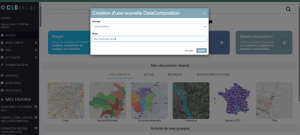
- Depuis la page d’accueil, votre espace personnel ou dans un groupe de travail, cliquez sur le bouton « DataComposition +» pour créer une nouvelle DataComposition
Exemple d’échelle en damier, avec un point intermédiaire et une valeur maximale de l’échelle paramétrée sur 200 000 m.
Dans Articque Online ou Articque Platform
2. Choisissez son emplacement (liste de sélection « Groupe ») et saisissez-lui un nom reconnaissable.
3. Ouvrez votre DataComposition.
4. Dans la zone de workflow, cliquez sur le bouton « + » et ajoutez un nouveau module source Articque DataMarket.
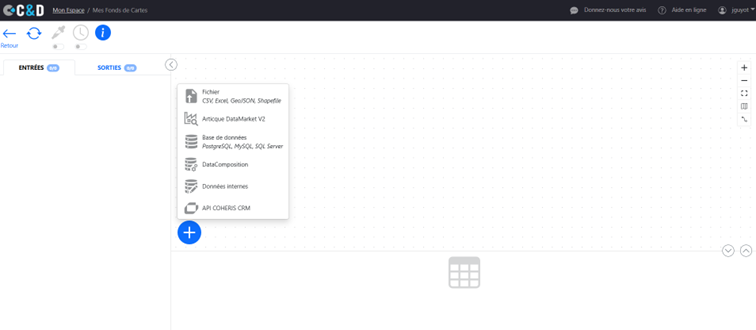
5. Voilà : tout est prêt pour commencer à créer votre fond de carte !
Tutoriel 2 – Importer un fond de carte Articque DataMarket dans une DataComposition
1. Dans votre DataComposition, double-cliquez sur le module source Articque DataMarket pour ouvrir ses paramètres.
2. Les bases cartographiques dont vous disposez apparaissent à gauche dans la colonne Source. NB : certaines bases sont disponibles uniquement sur abonnement (icone « caddie »), mais vous pouvez quand même découvrir un extrait de leur contenu.
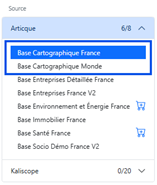
3. Commencez par sélectionner la base cartographique de votre choix (France ou Monde).
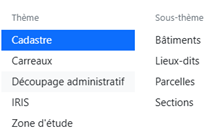
4. Sélectionnez ensuite le thème (catégorie de découpage géographique), le sous-thème (niveau de découpage administratif/étude), l’année (le millésime du découpage) et le maillage (le type de maille géographique correspondant au découpage choisi).
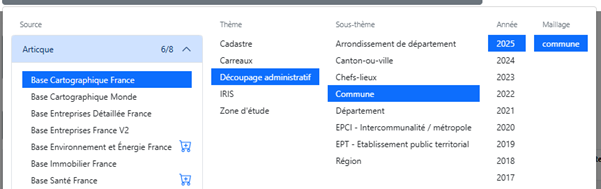
Exemple de sélection des découpages communaux officiels INSEE 2025
5. Cliquez maintenant sur le bouton « Sélectionner les indicateurs »
6. La vue suivante vous permet de sélectionner les indicateurs. Les indicateurs sont les colonnes de la table de votre fond de carte qui contiennent l’Identifiant (ex : le code INSEE Commune, le code IRIS…), le Nom, la Géométrie (points, lignes ou polygones) des entités et d’autres informations.
- Sélectionnez les indicateurs dont vous avez besoin (Les indicateurs principaux sont présélectionnés)
- L’identifiant (clé unique) est obligatoirement coché et ne peut être désélectionné
- Vous devez cocher obligatoirement l’une des colonnes de Géométrie (simplifiée ou brute).
- Vous pouvez aussi sélectionner des indicateurs utiles pour filtrer le contenu de votre fond de carte : les codes des Régions, les noms des Département…
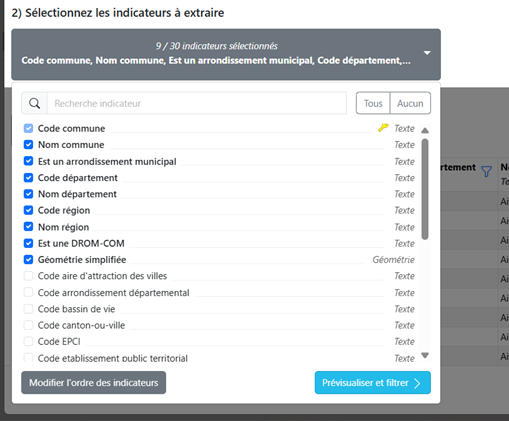
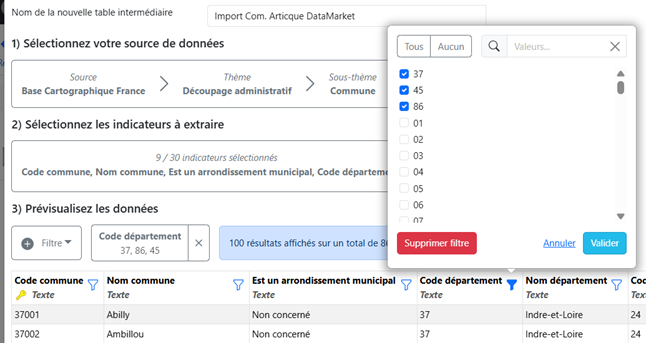
7. Cliquez ensuite sur le bouton « Prévisualiser et filtrer » : un aperçu de la table (100 entités) de votre fond de carte en cours de création et son nombre total d’entités apparaissent.
- Vous pouvez utiliser les différents filtres pour affiner votre sélection et créer vos territoires composites (le nombre total d’entités s’actualise automatiquement)
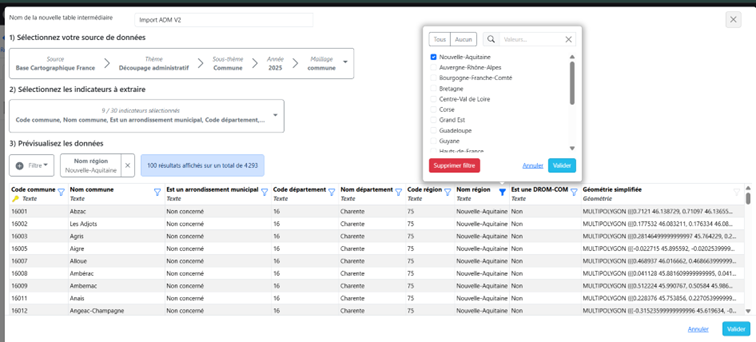
8. Lorsque la sélection vous convient, cliquez sur « Valider » pour importer votre fond de carte dans une table DataComposer.
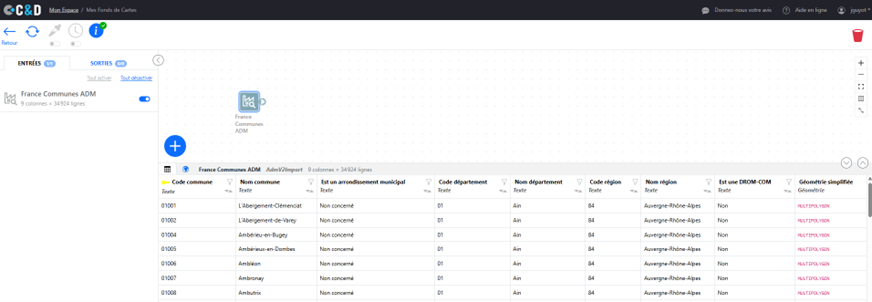
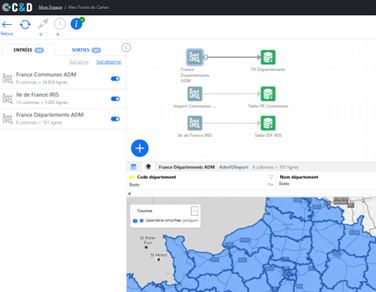
9. Les vues Tableau et Carte vous permettent de visualiser facilement des extraits de votre fond de carte dans votre table DataComposer.
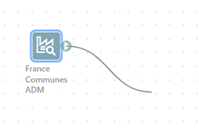
10. Il vous reste à rendre « visible » votre table DataComposer pour vos organigrammes, sous la forme d’une Table Finale (une vue de vos données accessibles pour vos organigrammes) : tirez un lien depuis le connecteur de votre module Articque DataMarket et relâchez.
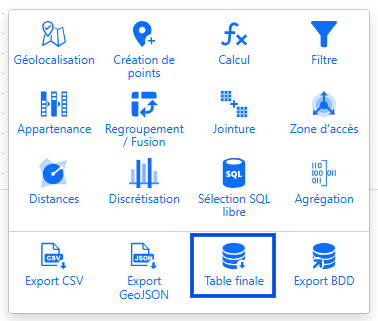
11. Dans la liste des modules compatibles, sélectionnez un module Table Finale
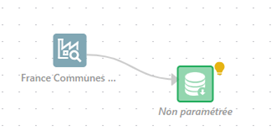
12. Configurez votre table finale : vous pouvez la renommer, choisir et renommer les colonnes que vous conservez. Important : conservez impérativement une colonne de géométrie.
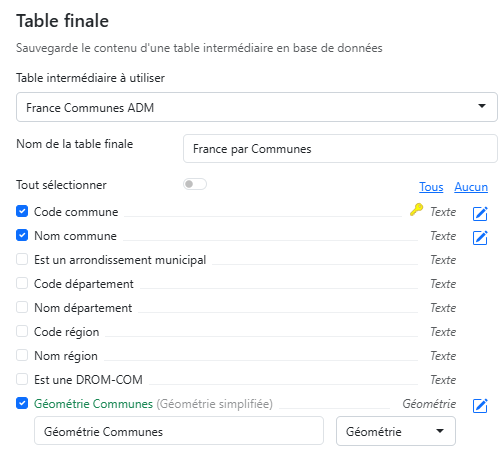
13. Cliquez sur Valider : c’est terminé ! Votre DataComposition et votre fond de carte est prêt è l’emploi pour tous vos organigrammes
Tutoriel 3 – Utiliser une DataComposition et son fond de carte dans vos Organigrammes
- Créez un nouveau Projet ou ouvrez l’un de vos Projets existants
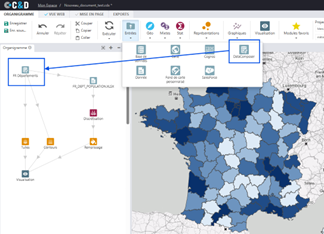
- Depuis le menu « Sources », ajoutez un module DataComposer dans votre Organigramme
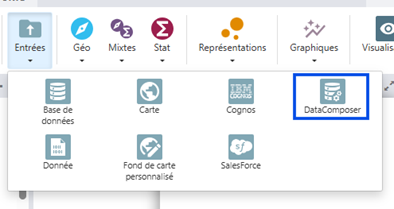
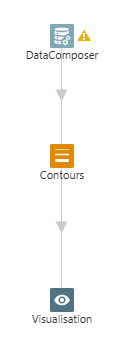
3. Ouvrez les paramètres du module DataComposer, et cliquez sur « Choisir » pour aller chercher votre DataComposition
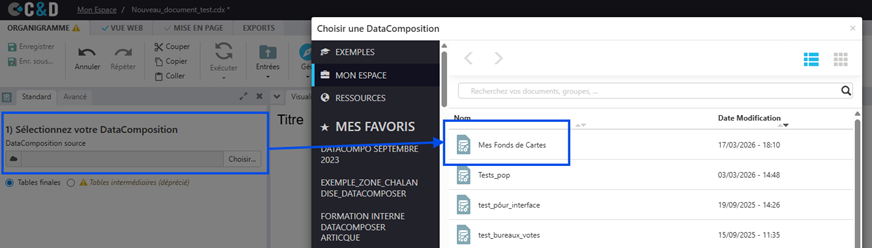
4. Choisissez ensuite la table finale de votre DataComposition qui contient votre fond de carte et ses colonnes dans le module DataComposer (au minimum, la colonne d’identifiants et la colonne de géométrie)
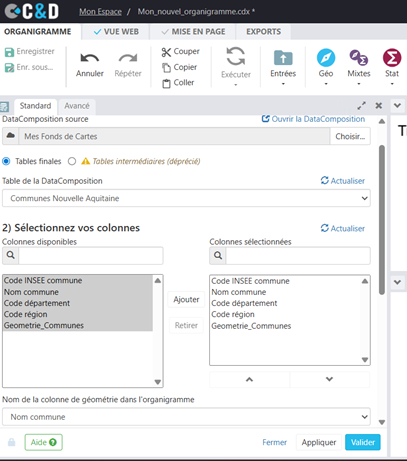
5. Cliquez sur Valider : c’est terminé !
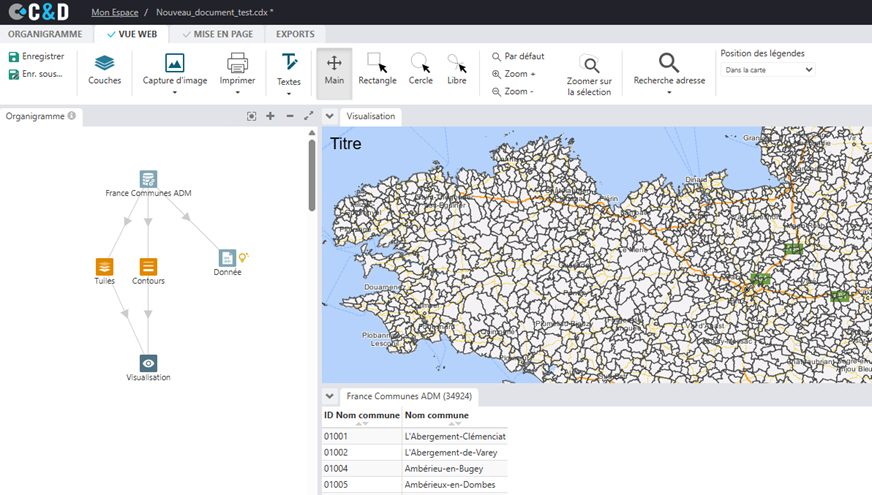
6. Votre module DataComposer contient désormais votre fond de carte et remplace vos anciens modules Cartes et les fichiers GeoJSONs.
7. Votre module DataComposer peut être relié à un module Contours (ou à d’autres représentations), à des modules Données, Bases de données, à des opérateurs… pour créer et configurer toutes vos analyses.
Tutoriel 4 – Exporter un fond de carte en format GeoJSON
1. Commencez par suivre les tutoriels 1 et 2 pour créer une DataComposition et importer dedans votre fond de carte depuis Articque DataMarket.
2. Dans votre DataComposition, en sortie de votre module Articque DataMarket, tirez un lien et ajoutez un module de sortie « Export GeoJSON»
3. Configurez le module « Export GeoJSON » en indiquant, notamment, le nom puis l’emplacement du fichier à générer, et la géométrie à utiliser. NB : vous pouvez aussi sélectionner et renommer les colonnes de votre futur fichier GeoJSON
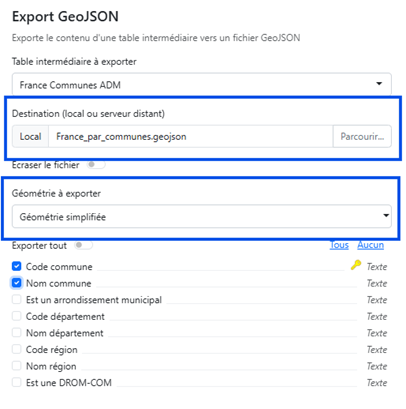
8. Cliquez sur Valider : c’est terminé ! Votre fichier GeoJSON est désormais exporté et disponible à l’emplacement que vous avez choisi.
FAQ
Q : j’utilise toujours Articque Desktop, comment dois-je procéder ?
R : Articque Desktop reste uniquement compatible avec des fichiers GeoJSON et ne permet pas de se connecter à Articque DataMarket. Nous vous recommandons de suivre les tutoriels 1 et 4 pour exporter vos fonds de cartes habituels en fichiers GeoJSON depuis Articque DataMarket et DataComposer.
Q2 : mon installation Articque Platform On Premises ne peut pas se connecter à Internet et ne peut pas se connecter à Articque DataMarket (blocage imposé par nos règles de sécurité). Comment dois-je procéder ?
R : pour ce type d’installation Articque Platform très spécifique, les produits Base Cartographique France et Monde seront livrés directement dans la plateforme sous forme de DataCompositions prêtes à l’emploi. Ces DataCompositions contiennent des tables préconfigurées avec les fonds de cartes des différents découpages administratifs. Vous pourrez vous référer directement au tutoriel 3 pour créer vos analyses cartographiques.
Articles similaires
 https://www.articque.com/wp-content/uploads/2025/07/API-DataComposer-Articque-ChapsVision-une.jpg 285 363 Nathalie Strauch https://www.articque.com/wp-content/uploads/2025/10/logo-Articque.svg Nathalie Strauch2025-07-21 15:53:062025-07-21 15:53:06Comment l’API DataComposer va vous aider
 https://www.articque.com/wp-content/uploads/2018/03/Solutions-de-CRM.png 314 500 Cyriaque Juigner https://www.articque.com/wp-content/uploads/2025/10/logo-Articque.svg Cyriaque Juigner2024-12-18 15:50:192025-08-25 10:19:53Pourquoi intégrer un CRM avec des outils de géomarketing ?